
Microsoft Word tutorijal za početnike
Evo zanimljivog Microsoft Word Tutorial-a za kreiranje visokokvalitetnih formatiranih dokumenata. Naučite ove veštine pažljivo, a zatim koristite znanje koje steknete prilikom pisanja svog sledećeg važnog dokumenta. Možete čak pokušati da vežbate Microsoft Word na svom računaru kako biste se uvežbali. Pomoću ovog vodiča naučićete mnoge veštine koje će vam dobro doći, kao što su korišćenje templates-a, osnovno oblikovanje dokumenta i umetanje predmeta.
<iframe width="500" height="315" src="https://www.youtube.com/embed/HC13M8FGlNc" frameborder="0" allow="accelerometer; autoplay; encrypted-media; gyroscope; picture-in-picture" allowfullscreen></iframe>
<b>Kako pronaći prethodne dokumente u Word-u</b>
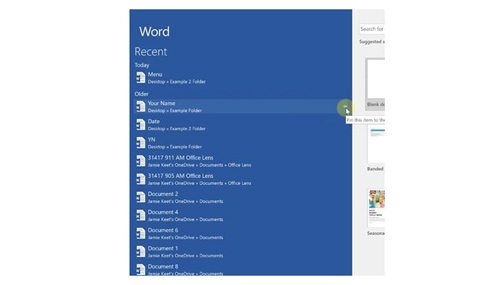
Kada otvorite Microsoft Word pomoću prečice za radnu površinu, početni ekran će imati plavu ploču na levoj strani, na kojoj se vide svi dokumenti koje ste nedavno otvorili, poređani od najnovijih ka starijim. Dokument možete da zakačite na ovom panelu tako što ćete kursor pomaknuti desno od naziva dokumenta do male ikone u obliku igle i kliknuti na njega. Kliknite ponovo da biste u bilo kojem trenutku unpin-ovali stavku.
<b>Word Templates</b>
Desna polovina ekrana za pokretanje programa Word prikazuje dostupne templates-e dokumenata. Postoji nekoliko osnovnih opcija, ali za više onlajn templates-a koristite bar za pretraživanje na vrhu. Pokušajte sa basic pretragom, kao što je „posao“ ili „slova“, za najviše rezultata.

<b>Kako postaviti početnu World Theme za pokretanje</b>
Da biste smanjili broj izmena koje morate da unesete prilikom pokretanja Microsoft Word-a, možete da postavite zadanu temu boja. Idite na karticu Design, kliknite na Colors, a zatim prilagodite boje prema dnu padajućeg menija. Pojaviće se zaseban okvir. Kreirajte novu temu i pritisnite Save. Sada na kartici Dizajn kliknite na „Postavi kao zadano-Se as Default“.